Views: 172
Màn hình quản lý items là gì?
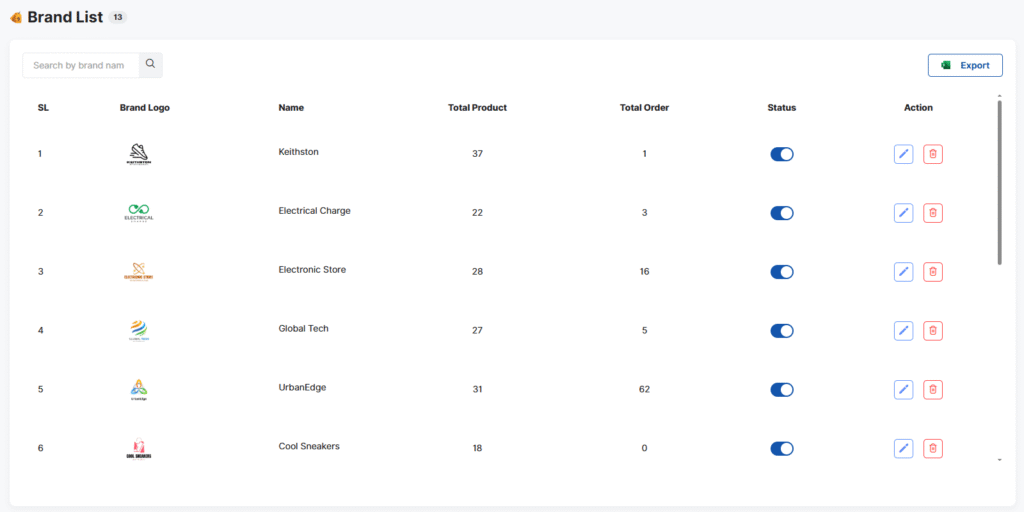
Màn hình quản lý items (Items Management Screen) là một giao diện trong phần mềm hoặc ứng dụng được thiết kế để người dùng có thể thao tác (thêm, xóa, sửa, xem chi tiết, lọc và tìm kiếm) với các items (khách hàng, sản phẩm, dự án, công việc, …). Trong bài viết này mình sẽ liệt kê checklist giúp bạn có thể hiểu rõ và áp dụng viết test case màn hình quản lý items nhé.
Chức năng chính trong màn hình quản lý Items
- Thêm mới (Add): Tạo thêm một item mới vào danh sách.
- Chỉnh sửa (Edit): Thay đổi thông tin của một item đã có trên danh sách.
- Xóa (Delete): Loại bỏ một item khỏi danh sách.
- Xem chi tiết (View details / preview): Hiển thị thông tin chi tiết của một item.
- Tìm kiếm & Lọc (Search & Filter): Tìm kiếm và sắp xếp các items theo các tiêu chí khác nhau (ví dụ: theo tên nhân viên, mã sản phẩm, đơn giá).
Một số màn hình quản lý Items phổ biến
Các màn hình quản lý items phổ biến phải kể đến như

- Danh sách việc cần làm (To-do list): Dùng để liệt kê các công việc cần hoàn thành, giúp cá nhân hoặc nhóm theo dõi tiến độ công việc, đặt độ ưu tiên và đảm bảo không bỏ sót việc.
- Danh sách khách hàng (Customer list ): Dùng để lưu trữ thông tin của khách hàng (tên, số điện thoại, địa chỉ, lịch sử mua hàng, …).
- Danh sách sản phẩm (Product list): Dùng trong bán lẻ và thương mại điện tử để quản lý số lượng, giá cả, và thông tin chi tiết của sản phẩm.
- Danh sách dự án (Project list): Dùng để quản lý nhiều dự án cùng lúc, giúp cung cấp cái nhìn tổng quan về trạng thái của từng dự án, các mốc thời gian quan trọng và nguồn lực được phân bổ.
- Danh sách email (Email list): Dùng trong email marketing, giúp doanh nghiệp gửi các quảng cáo hoặc thông báo đến một nhóm người nhận cụ thể.
- Danh sách liên hệ (Contact list): Dùng để lưu trữ thông tin liên lạc của các đối tác, nhà cung cấp, hoặc các mối quan hệ kinh doanh quan trọng khác.
UI cases
1. UI trên màn hình như: text, color, font, size, placeholder, hover, image, align … được hiển thị giống như design.
2. Thứ tự tab index đúng như design mô tả (trên xuống, trái phải).
3. Giá trị khởi tạo khi mở màn hình đúng như design mô tả (để trống, đã nhập giá trị cụ thể, đã chọn option,…).
4. Data hiển thị trên màn hình không bị bể font hoặc các phần tử đè lên nhau.
5. Các dialog (xác nhận lưu, xóa items,…) đồng bộ UI với dialog ở các màn hình khác.
6. Khi không có dữ liệu trên màn hình thì hiển thị đoạn text với nội dung không có dữ liệu.
7. Màn hình có được hiển thị responsive trên các thiết bị PC, Table, Mobile có kích cỡ khác nhau hay không. Từng thành phần có được hiển thị hoặc ẩn đi trên từng kích cỡ màn hình hay không.
8. Màn hình có thân thiện với người dùng hay không. (ví dụ: giao diện đơn giản, button hoặc link nằm ở vị trí dễ tìm, khi hover thì có hiệu ứng để người dùng dễ nhận biết,…)
Function cases
9. Session: Mở màn hình quản lý items khi chưa login thì trở về màn hình login
10. Session: Mở màn hình quản lý items khi đã login
11. Role: Mở màn hình bằng các user có phân quyền khác nhau thì hiển thị các chức năng theo quyền đã đăng nhập
12. Tìm kiếm: Kiểm tra các cột có nằm trong điều kiện tìm kiếm (ví dụ: cột tên, số điện thoại, email,…)
13. Tìm kiếm: Những items thỏa điều kiện tìm kiếm đã nhập thì hiển thị lên danh sách kết quả tìm kiếm
14. Tìm kiếm: Những items không thỏa điều kiện tìm kiếm đã nhập thì không hiển thị lên danh sách kết quả tìm kiếm
15. Tìm kiếm: Nhập dữ liệu dài thì không xảy ra lỗi (ví dụ nhập trên 255 kí tự)
16. Tìm kiếm: Kiểm tra max length có thể nhập (thường là 255 kí tự)
17. Tìm kiếm: Kiểm tra tìm kiếm với data bao gồm chữ thường, chữ hoa, alphabet, khoảng trắng, kí tự đặc biệt, emoji, kí tự 2 bytes, kí tự kana hoặc kanji trong tiếng Nhật.
18. Tìm kiếm: Kiểm tra tìm kiếm chính xác 1 phần hoặc toàn phần
19. Danh sách items: Hiện chính xác dữ liệu được lấy từ database
20. Danh sách items: Các cột có nhiều trạng thái thì cần hiện text tương ứng với dữ liệu lấy từ database, không hiện dữ liệu thô (ví dụ status = 0 hiện text “Ngừng hoạt động”, status = 1 hiện text “Đang hoạt động”)
21. Danh sách items: chức năng sort item được thực hiện chính xác
22. Phân trang (page navigation): Có thể thay đổi số lượng item mỗi trang (ví dụ 10, 50, 100). Sau khi thay đổi số lượng thì hiện danh sách items chính xác ở mỗi trang.
23. Phân trang (page navigation): Nhấn vào icon trang trước, trang kế hoặc số trang thì mở trang tương ứng
24. Phân trang (page navigation): Nhập số trang không tồn tại trên browser (ví dụ danh sách chỉ có 5 trang nhưng nhập 10 trang) thì cần trở về trang đầu tiên.
25. Preview: Khi nhấn vào button/icon preview thì popup thông tin chi tiết item được hiện lên
26. Preview: Dữ liệu item trên popup preview được hiển thị chính xác
27. Preview: Không cho phép chỉnh sửa thông tin trên popup preview
28. Delete: Khi nhấn vào button/icon xóa thì dialog xác nhận xóa item được hiện lên
29. Delete: Dữ liệu item trên dialog xóa được hiển thị chính xác
30. Delete: Nhấn cancel để tắt dialog mà không xóa item. Nhấn submit thực hiện tắt dialog và xóa item. Item không còn hiện trên danh sách.
31. Add: Khi nhấn vào button/icon add thì dialog/màn hình thêm item được hiện lên
32. Add: Nhấn cancel để tắt dialog/màn hình mà không thêm item.
33. Add: Nhấn submit thực hiện kiểm tra validate, nếu có mục bắt buộc chưa được nhập thì hiện message thông báo cần nhập.
34. Add: Nhấn submit thực hiện kiểm tra validate, nếu có mục nhập sai định dạng thì hiện message thông báo cần nhập đúng định dạng.
35. Add: Nhấn submit thực hiện kiểm tra validate, nếu có mục nhập số lượng kí tự < min length hoặc > max length thì hiện message thông báo cần nhập đúng số lượng kí tự cho phép.
36. Add: Nhấn submit thực hiện kiểm tra validate, nếu có mục nhập số lượng kí tự < min value hoặc > max value thì hiện message thông báo cần nhập đúng khoang giá trị cho phép.
37. Add: Nhấn submit thực hiện kiểm tra validate, nếu pass tất cả validate thì dialog/màn hình được tắt, item mới được thêm thành công. Item mới thêm hiện trên danh sách.
38. Edit: Khi nhấn vào button/icon edit thì dialog/màn hình sửa item được hiện lên
39. Edit: Dữ liệu hiển thị lên chính xác như khi thêm item
40. Edit: Nhấn cancel để tắt dialog/màn hình mà không sửa item.
41. Edit: Nhấn submit thực hiện kiểm tra validate, nếu có mục bắt buộc chưa được nhập thì hiện message thông báo cần nhập.
42. Edit: Nhấn submit thực hiện kiểm tra validate, nếu có mục nhập sai định dạng thì hiện message thông báo cần nhập đúng định dạng.
43. Edit: Nhấn submit thực hiện kiểm tra validate, nếu có mục nhập số lượng kí tự < min length hoặc > max length thì hiện message thông báo cần nhập đúng số lượng kí tự cho phép.
44. Add: Nhấn submit thực hiện kiểm tra validate, nếu pass tất cả validate thì dialog/màn hình được tắt, item được sửa thành công. Hiển thị thông tin đã được sửa trên danh sách.
Security cases
45. Không nên hiện các cột có dữ liệu nhạy cảm cần được bảo mật lên màn hình như là password hoặc số thẻ credit
46. Dữ liệu đã encode lưu ở database khi hiển thị cần được decode
47. Các hành động và thông tin quan trọng cần được hệ thống log lại. Các thông tin cần thiết như ip address, device id, thời gian thay đổi password, người đã xóa items…
48. Khi hệ thống bị lỗi, trong quá trình maintenance hay ngoài giờ hoạt động cần hiển thị thông báo phù hợp.
49. Hệ thống chống được tấn công XSS: nhập mã html, script, iframe,… vào textbox và submit để kiểm tra.
Performance cases
50. Khi có nhiều dữ liệu trong database vẫn hiển thị dữ liệu lên màn hình bình thường và không bị chậm.
51. Khi có nhiều dữ liệu trong database vẫn có thể thao tác bình thường (thêm, xóa, sửa, xem chi tiết,…) mà không bị chậm hoặc gây ra lỗi.
Lời kết
Dựa vào checklist trên bạn có thể xây dựng cho mình bộ test case để kiểm thử chức năng màn hình quản lý items. Bạn có thể góp ý bổ sung thêm một số checklist khác còn thiếu qua phần bình luận bên dưới nhé.
Cảm ơn bạn đã theo dõi hết bài viết. Cùng nhau đón đọc nội dung mới trong những bài viết tiếp theo trong series Manual – Đọc gì học gì (docgihocgi.com) nhé.